開発者名を確認
製品ページに表示される開発者名はShadow Launch Technology Limitedです。まず正式名称を確認し、続けてアイコンとページのURLを確認してください。当サイトは Shadowrocket の公式サイトであり、公式マニュアルです。購入と価格は App Store の製品ページに従ってください。
INTERFACE / CAPABILITIES
Shadowrocketは、通常、すでに持っているサーバー情報の読み込みから始めます。次に接続方法を選び、最後にテストや記録で結果を確認します。以下では実際の利用手順に沿って6項目を紹介します。左側の目次から各項目をご覧ください。
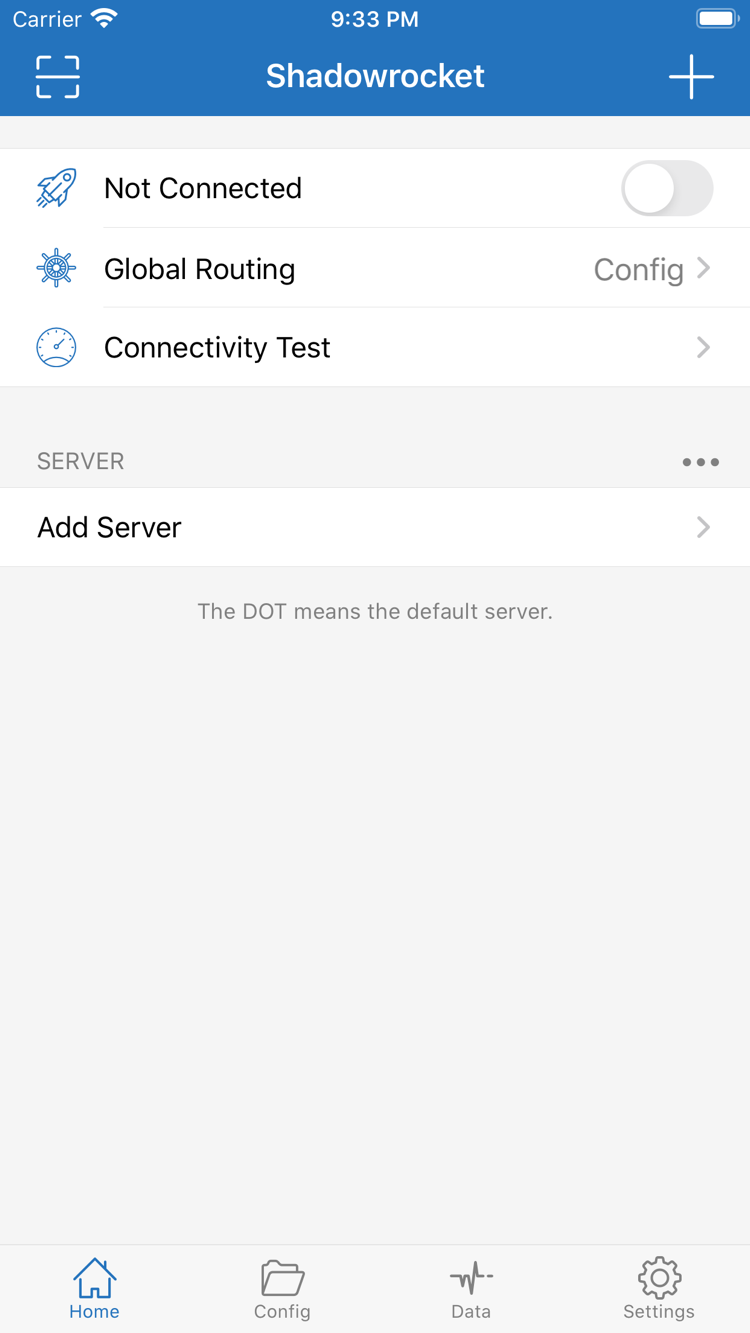
HomeのGlobal RoutingでConfigを選ぶと、リクエストは現在の設定ファイルに記載されたルールの順に照合されます。DOMAIN-SUFFIXは指定したドメインとサブドメインに、IP-CIDRはアドレス範囲に適用できます。一致した場合はPROXY、DIRECT、REJECTなどのポリシーが実行されます。ルールの順序によって結果が変わり、一致しないリクエストはFINALの設定も確認する必要があります。特定のサイトへの通信が想定と異なる場合は、まず選択中のConfigを確認し、ルールと対応するポリシーを照合してください。接続スイッチの状態だけでは、振り分けが機能しているか判断できません。
DOMAIN-SUFFIX,example.com,PROXY
IP-CIDR,192.168.0.0/16,DIRECT
DOMAIN,blocked.example.com,REJECT
FINAL,PROXY
On DemandはSettingsにあり、設定したネットワーク条件に応じて接続を開始する機能です。ネットワーク切り替え後も所定の接続動作を維持したい場合に役立ちますが、サーバー情報やルールの設定に代わるものではありません。初めて設定する場合は、まずHomeから手動で接続し、手元にあるサーバーが利用できることを確認してからOn Demandを有効にしてください。ネットワーク切り替え後の動作が想定と異なる場合は、一度無効にし、通常の接続、ネットワーク条件、選択中のGlobal Routingをそれぞれ確認します。これにより、起動条件の問題とサーバーの問題を切り分けられます。
Settings → On Demand
Home → Global Routing → ConfigAdd ServerでTypeを選ぶ際は、プロトコル名から推測せず、手元にあるサーバーのパラメーターに合わせてください。ShadowrocketはShadowsocks、VMess、VLESS、Trojan、WireGuardなど、さまざまな種類の設定に対応しています。TypeによってHost、Port、認証情報、追加フィールドの要件は異なります。手動で入力しても接続できない場合は、元のパラメーターと一つずつ照合し、特にプロトコルの種類と各フィールドの対応を確認してください。プロトコル名は設定形式を示すもので、サーバーが現在利用できることを保証するものではありません。
Shadowsocks · VMess · VLESS
Trojan · WireGuard自分のサブスクリプションリンクをすでに持っている場合は、Subscribeに追加して更新し、サーバー一覧を確認します。読み込みに成功しても、リンクの内容を取得できたことを示すだけで、すべてのサーバーに接続できるとは限りません。一覧が空の場合は、リンクが完全か、内容が認識可能な形式か、元のサブスクリプションから有効なデータが返されているかを確認してください。複数のサブスクリプションを使う場合は、提供元を見分けられる名前を付けると、更新時に混同しにくくなります。当サイトでは読み込みや整理の方法を案内しますが、サブスクリプションの内容は提供していません。
Subscribe → Add → Update
SERVER → 既存の項目を選択ConfigではルールやDNSなどの設定を管理します。編集前に、Homeで現在選択しているファイルを確認してください。有効になっていないConfigだけを変更しても、接続動作は変わりません。DOMAIN-SUFFIX、IP-CIDRなどのルールを追加した後は、照合順序とFINALの振り分け先も確認します。2つの振り分け設定を比較したい場合は、それぞれのConfigを残し、一つずつ切り替えて検証すると、複数の条件を一度に変更して差異の原因が分からなくなるのを防げます。Configの管理とサーバー情報の読み込みは、関連していますが別の手順です。
Config → Rule
DOMAIN-SUFFIX,example.com,PROXY接続スイッチをオンにした後は、Connectivity TestやSettingsのDiagnostics、Dataを使って状況を確認できます。テスト結果が示すのはテスト実行時のネットワーク状態であり、対象のリクエストの確認に代わるものではありません。Dataでは、通信がクライアントを経由しているかを確認できます。テストに失敗した場合は、「現在のネットワーク、サーバーのパラメーター、選択中のサーバー、Global Routing、Configのルール」の順に調べてください。一度に変更する項目を一つにして再テストすると、接続自体の問題か、ルールの照合に関する問題かを特定しやすくなります。
Connectivity Test
Settings → Diagnostics
Data
Global RoutingのConfig、Proxy、Directは、それぞれ異なるルーティングモードです。Configは設定ファイルのルールに基づいてリクエストを処理し、Proxyは選択したプロキシにリクエストを送り、Directは直接接続します。トラブル対処では、まず現在のモードを記録し、同じリクエストの結果を比較してください。モードの切り替えは原因の絞り込みに役立ちますが、サーバーのパラメーターやルール内容の確認に代わるものではありません。サブスクリプションの更新、手動入力するフィールド、サーバーの整理についてはサーバー管理ガイドをご覧ください。
DEVICES / APP STORE
当サイトの手順は主にiPhoneとiPadを対象としています。購入前にApp Storeの製品ページを開き、開発者名、アプリアイコン、アプリIDを確認してください。システム要件とデバイスの互換性は、App Storeのページに記載された内容をご確認ください。
App Storeの製品ページを確認してから購入し、Shadowrocketを開きます。初めて接続する際、VPN構成の追加を許可するよう求められることがあります。許可後、自分がすでに持っているサーバー情報を読み込んでください。購入済みの場合は、同じApple IDの購入済み項目を確認してください。表示内容はApp Storeのページに従います。
iPhoneの手順を見る →同じApple IDを使用している場合は、まずApp Storeに購入済みの表示があるか確認し、画面の案内に従って入手してください。iPadではiPhoneと画面構成が異なる場合がありますが、製品情報の確認、既存設定の読み込み、Global Routingの選択、接続の確認という手順は同じです。購入できるかどうかはApp Storeのページに記載された内容をご確認ください。
iPadの手順を見る →MacとApple TVも、同じApp Store製品ページの互換性情報に記載されています。システム要件と購入できるかどうかは、App Storeのページに記載された内容をご確認ください。
QUICKSTART / THREE STEPS
以下の手順は、自分のサブスクリプションリンクまたはサーバーのパラメーターをすでに持っていることを前提としています。まずテスト可能な接続を一つ設定し、その後ルールやオンデマンド接続の条件を順に追加します。複数の設定を同時に変更するより、問題を特定しやすくなります。
Homeを開き、Add Serverから手元にあるType、Host、Portなどのパラメーターを手動で入力します。サブスクリプションリンクを持っている場合は、Subscribeを開いて追加し、更新してください。SERVERの一覧に内容が表示されたことを確認してから、テストする項目を選びます。一覧への表示と接続の成功は別です。まず読み込み結果を確認してから接続テストを行ってください。
最初の接続確認では、ルーティングモードを一つ明確に選びます。Configは設定ファイルのルールに従ってリクエストを処理します。Proxyは選択したプロキシを使い、Directは直接接続した場合の動作確認に使います。カスタムルールを使う場合は、Configでルールの順序とFINALを確認してからHomeに戻り、Global RoutingでConfigが選択されていることを確認してください。
Homeで接続スイッチをオンにし、システムの案内に従ってVPN構成を許可します。その後、Connectivity Testで現在の接続を確認し、実際のリクエストやData、Diagnosticsもあわせて確認してください。テストに失敗した場合は、まず既知のネットワーク環境に戻し、サーバーの各フィールドとルーティング設定を順番に確認します。複数のパラメーターを続けて変更しないでください。
QRコードやクリップボードから読み込む場合も、元の情報が自分の設定から取得したものかを確認し、読み込み後に重要なフィールドを一つずつ照合してください。接続できた後、ネットワーク条件に応じた自動接続が必要であればOn Demandの説明を確認します。複数のサブスクリプションを継続して管理する場合は、提供元ごとに名前を付け、更新後の一覧の変化を記録してください。初回起動から接続確認までの画面ごとの手順は、詳しいガイドをご覧ください。
詳しい使い方を見る →APP STORE / VERIFICATION
検索結果には、似た名前やアイコンが表示されることがあります。購入前にApp Storeの製品詳細ページを開き、開発者名、アプリアイコン、リンクに含まれるアプリIDを照合してください。検索結果のタイトルだけで判断しないようにしましょう。
製品ページに表示される開発者名はShadow Launch Technology Limitedです。まず正式名称を確認し、続けてアイコンとページのURLを確認してください。当サイトは Shadowrocket の公式サイトであり、公式マニュアルです。購入と価格は App Store の製品ページに従ってください。
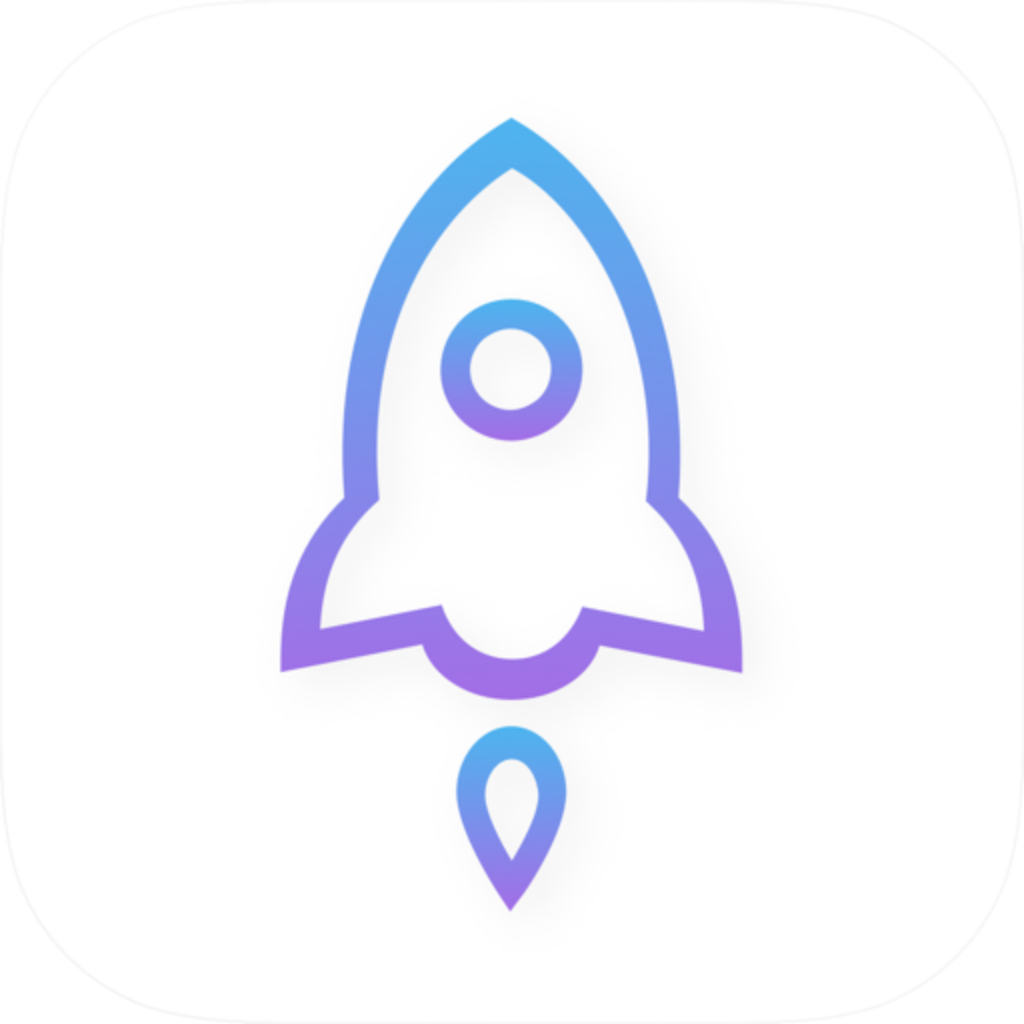
App Storeの製品ページに表示されているアイコンと照合してください。アイコンは確認項目の一つであり、それだけで正規版と判断しないでください。ストアの表示内容が変更された場合は、実際の製品ページをご確認ください。
ShadowrocketのアプリIDは932747118です。製品ページのURLにはid932747118が含まれます。この数字を開発者名やアイコンとあわせて確認してください。当ページのApp Storeリンクから移動した場合も、App Storeを開いた後にURLと製品詳細を確認し、正しいストアページであることを確かめられます。
Shadowrocketは有料の買い切りアプリです。米国のApp Storeでは約2.99米ドルと表示されていますが、実際の金額、通貨、適用条件は現在のApp Storeの表示に従います。アカウントの地域によって表示内容が異なる場合があるため、購入前に自分のアカウントで開いた製品ページをご確認ください。別のデバイスに切り替える場合や再インストールする場合は、購入時に使用したApple IDでApp Storeの購入済み項目を確認してください。iPhone・iPadで購入できるか、システム要件、ほかのデバイスとの互換性は、いずれもApp Storeのページに記載された内容をご確認ください。アプリのアップデートもApp Storeの仕組みを通じて行われます。
クライアントの買い切り購入と、接続サービスの利用契約は別です。アプリを購入して入手できるのはShadowrocketクライアントであり、利用可能なサーバー情報が自動で用意されるわけではありません。以降の読み込み手順は、自分がすでに持っているサブスクリプションまたはサーバーのパラメーターを対象としています。当サイトではサーバー情報やサブスクリプションを提供、販売、推奨していません。接続できない場合は、「アプリを購入済みか」「設定を読み込んだか」「サーバーに接続できるか」「ルールに一致しているか」の4点を分けて確認してください。購入状況と接続状況を混同せず、一つずつ検証しましょう。
NEXT / QUESTIONS & READING
読み込み、接続、ルールの判定はそれぞれ別の段階です。まず問題がどの段階で起きているかを確認し、該当する説明をご覧ください。設定を何度も切り替えるより、原因を見つけやすくなります。
サブスクリプションを追加したのに一覧が空ですか?リンクが完全か、更新が完了しているかを確認し、取得した内容が認識可能かを確かめてください。よくある質問を見る →
接続スイッチはオンなのに、通信の経路が想定と違いますか?HomeのGlobal Routingを開き、選択中のConfigとルールのポリシーを確認してください。設定ガイドを見る →
デバイスを変更した後、購入済みアプリを再度入手するには?購入時に使用したApple IDでApp Storeの購入済み項目を確認し、現在のストアに表示される案内に従ってください。再入手の手順を見る →
バッテリー使用状況の集計方法を踏まえ、常時接続、On Demandのルール、速度テストを区別し、利用状況に合わせて有効にするか判断します。
記事を読む →手元にあるWireGuardのパラメーターをもとに、InterfaceとPeerの各フィールドの用途と入力時の確認事項を解説します。
記事を読む →TrojanのTLSパラメーターをAdd Serverのどこに入力するか、Host、Port、パスワード、SNIで間違いやすい点を解説します。
記事を読む →記事内のフィールド例は、入力箇所を説明するためのものです。実際に設定する際は、必ず自分がすでに持っているサーバー情報を参照してください。使用中の画面で設定名や場所が異なる場合は、アプリ内の表示に従います。当サイトの情報は操作の参考です。購入情報、システム要件、デバイスの互換性はApp Storeの製品ページでご確認ください。