iPhone / iPad · 操作手順
Shadowrocketの使い方:情報の追加から接続確認まで
実際の操作順に沿って、既存情報の入力、Global Routingの選択、接続、動作確認、問題の切り分けを行います。以下のスクリーンショットはApp Storeに掲載されたShadowrocketの画面です。アプリ内のレイアウトが異なる場合は、現在の画面に従ってください。
手順 01 / 接続先を準備
サーバーを追加、または既存のサブスクリプションを読み込む
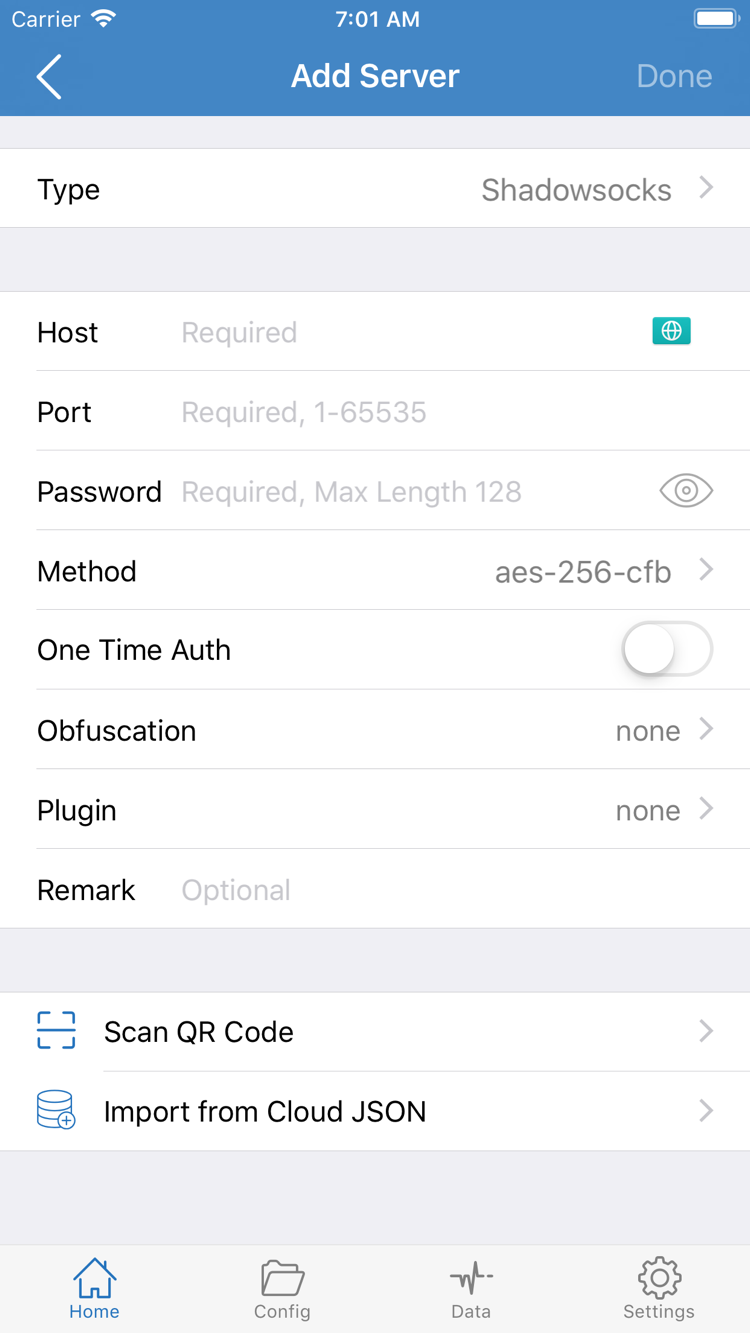
Shadowrocketを開き、まずHomeでAdd Serverを探します。単体サーバーの情報をお持ちの場合は、Add Serverを開き、情報に記載されたプロトコルに合わせてTypeを選択してから、Host、Port、およびそのTypeに対応する認証情報を入力します。右側の公式スクリーンショットには、Add ServerのType、Host、Port、Password、Methodなどの項目が表示されています。必要な項目はプロトコルごとに異なり、選択したTypeによって表示内容が変わります。サーバーアドレスとポートをまとめてHostに入力したり、リンクの文字列をPasswordに貼り付けたりしないでください。
入力前に、手元の情報を項目ごとに整理します。サーバーのドメイン名またはアドレスはHost、ポート番号はPortに入力し、パスワード、鍵、その他の認証情報は対応する項目に入力します。TLSやSNIなどの追加情報がある場合も、選択したTypeに対応する項目を確認し、推測で値を補わないでください。入力後に保存してHomeへ戻り、追加した項目がリストに表示されていることを確認します。リストに名前が表示されても、情報が保存されたことを示すだけで、サーバーへの接続が確認されたわけではありません。次に項目を選択してテストします。
自分のサブスクリプションリンクをお持ちの場合は、追加手順でSubscribeを開き、リンク全体を貼り付けて保存します。その後、画面に表示される更新操作でリストを取得します。貼り付ける際は、リンクの先頭・末尾やクエリパラメーターが欠けていないかを特に確認してください。メッセージからコピーした場合、余分な空白や改行が解析に影響することもあります。更新後、目的の項目がリストに表示されたことを確認し、使用する項目を選択します。リストが空でも、すぐにGlobal Routingを切り替える必要はありません。リンク全体が正しく入力されているか、サブスクリプションにアクセスできるか、直近の更新が成功したかを先に確認します。
QRコードの読み取りは、該当するQRコードをすでにお持ちの場合に利用できます。Add Server画面にScan QR Codeが表示されていれば、システムの案内に従ってカメラへのアクセスを許可し、読み取った内容を確認してから保存します。Import from Cloud JSONが表示される場合もありますが、これは別の設定読み込み方法です。通常のサブスクリプションリンクを、対応しない項目に入力しないでください。手動入力、Subscribe、QRコードのいずれを使った場合も、Homeのリストに判別できる項目が表示され、主要な情報が手元の資料と一致していることを確認します。詳しい整理・更新・削除方法はサーバー管理ガイドをご覧ください。
手順 02 / 通信の処理方法を決める
Global Routingのモードを選択
選択できる項目を用意したら、Homeに戻ってGlobal Routingを開きます。ここでは通信の処理方法を選びます。「サーバー情報が正しく入力されているか」とは別の確認事項です。このガイドでは、各項目を設定(Config)、プロキシ(Proxy)、直接接続(Direct)として区別します。画面上のConfig、Proxy、Directは英語表記で確認してください。切り替え後はHomeに表示される現在の選択を確認し、以前のモードのままなのに切り替わったと思い込まないようにします。
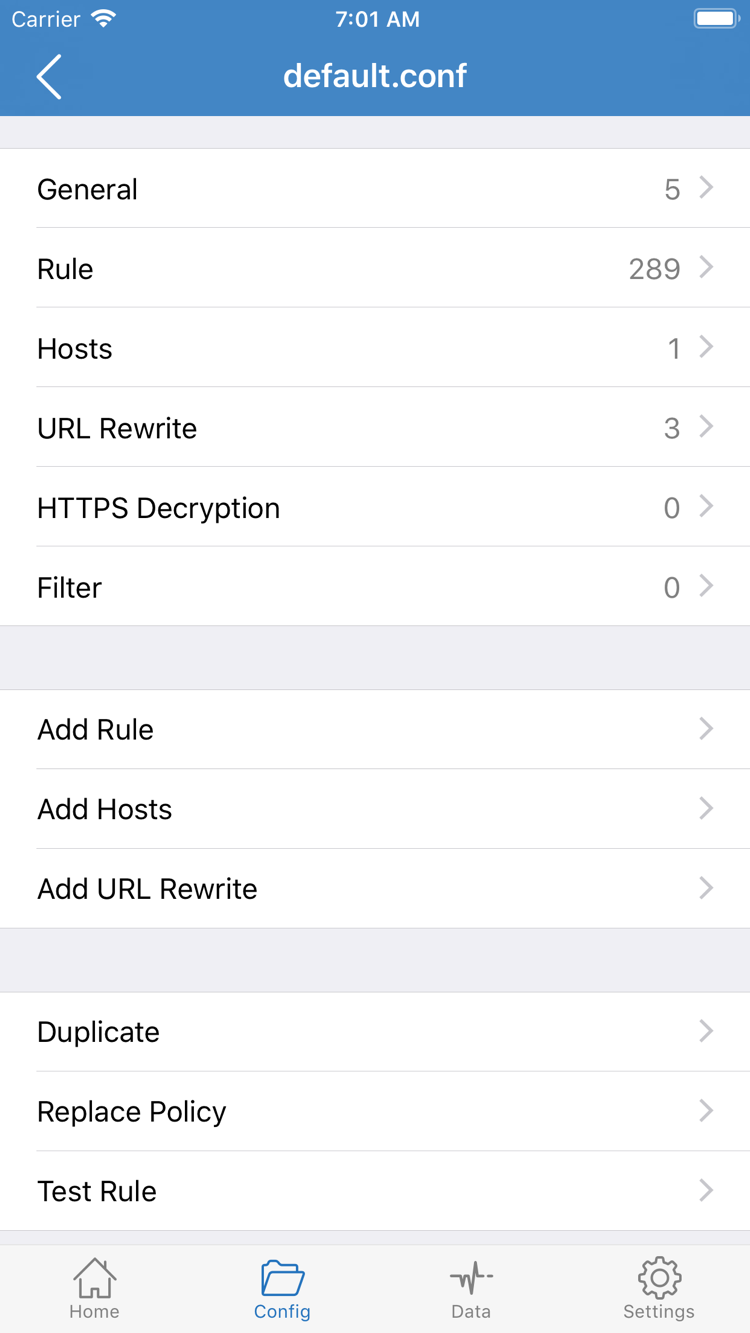
設定ファイルのルールに従って通信を振り分ける場合はConfigを選択します。通常、ルールは上から順に照合され、条件に一致すると指定されたポリシーが適用されます。たとえば、あるDOMAIN-SUFFIXルールにはPROXY、別のルールにはDIRECTが設定されている場合があります。一致するルールがない通信には、Config内の後続ルールまたは最終ポリシーが適用されるため、「Configを選択した」だけで、すべての通信が同じサーバーを経由するわけではありません。Config画面では、スクリーンショットを参考にGeneral、Rule、Hostsなどのセクションを確認できます。振り分けを確認する際は、ルール名だけでなく、Ruleと使用中のConfigが対応しているかを確認してください。
Proxyは、選択したサーバーで通信できるかを一時的に確認する場合に適しています。より多くの通信が現在のプロキシ経路を通りますが、そのテスト結果だけでConfigのルールが正しいとは判断できません。Directは、直接接続の状態を確認するためのモードです。Directでページが開いても、サーバーが利用可能だと証明されたことにはなりません。切り分けの際は目的を明確にしてモードを選びます。日常的にルールで処理する場合はConfigに戻し、ルールの影響を切り分ける場合は一時的にProxyと比較し、現在のプロキシ経路を通さない結果を確認する場合はDirectと比較します。テスト後は、通常利用するモードに戻してください。
初回の操作では、ルールをすぐに書き換える必要はありません。まず、手元のConfigに必要なルールが含まれているか、ルールの順序が適切かを確認します。接続が確立し、テスト結果も得られているのに、特定の通信が想定と異なる場合に、Rule内のDOMAIN-SUFFIX、IP-CIDRなどの条件と、PROXY、DIRECT、REJECTのポリシーを詳しく確認してください。ルールの記述方法や優先順位には細かな設定が関わるため、このガイドの基本操作を終えてから設定ガイドとよくある質問・トラブル対処をご覧ください。
手順 03 / 接続する
Homeで接続スイッチをオンにする
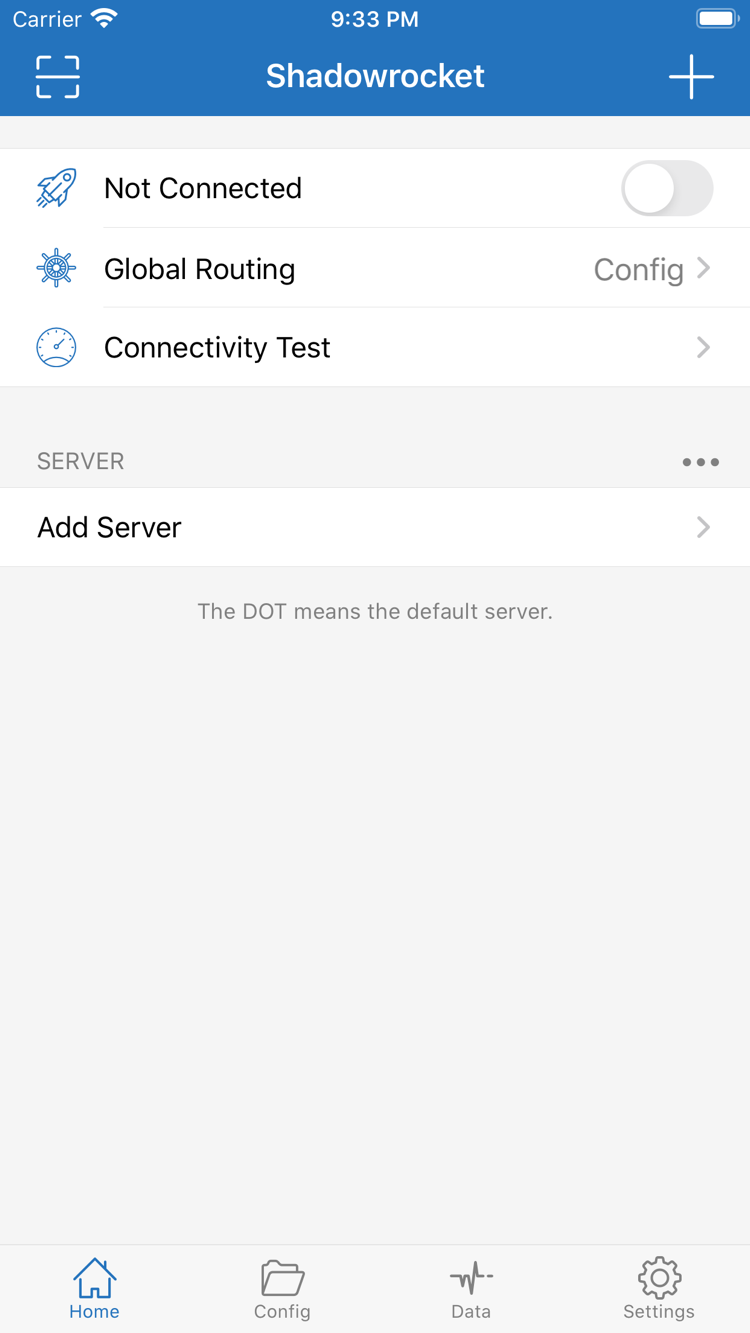
Homeに戻り、先ほど確認したサーバー項目が選択されていることと、Global Routingがテストしたいモードになっていることを確認します。Homeの公式スクリーンショットでは、画面上部のNot Connectedの状態とスイッチ、Global Routing、Connectivity Test、下部のSERVERセクションとAdd Serverを確認できます。リストに複数の項目がある場合も、先に項目を選んでからスイッチをオンにすれば、今回確認したいものとは別のサーバーに接続する事態を避けやすくなります。
画面上部のスイッチをオンにした際、システムにVPN構成の許可画面が初めて表示された場合は、内容をよく確認してからシステムの手順に従って承認してください。この許可によって、デバイスで該当するネットワーク接続構成を作成できます。システムでの確認が完了していないと、アプリ内のスイッチ操作が完了しないことがあります。操作後にHomeへ戻り、Not Connectedの表示が変わったか、スイッチがオンの状態を保っているかを確認します。システムの状態とアプリの表示の両方を確認してください。スイッチがすぐに戻る、接続中のまま変わらない、またはシステムの確認画面が繰り返し表示される場合は、ルールの振り分けだけが原因だと決めつけないでください。
この時点では、「スイッチがオン」と「通信が想定どおり処理される」を区別する必要があります。スイッチは接続の開始または確立を示すものですが、その後のアクセスにはサーバー情報、サブスクリプションの内容、現在のモード、ルールも影響します。サーバー項目を複数保存している場合は、まず一つに固定してテストしてください。試すたびに項目とGlobal Routingを同時に変更しないようにします。そうすれば、次に結果が変わったとき、接続先が変わったのか、ルーティングモードが変わったのかを判断できます。
iPadでも同様に、Homeの項目、Global Routing、スイッチを探します。画面の幅によってレイアウトは変わる場合がありますが、各英語表記の役割は同じです。接続がオンの状態を保てたら、Connectivity Testと実際のアクセス確認に進みます。この時点で接続状態が安定しない場合は、システムの許可、選択中の項目、入力した情報を先に確認してください。DNSや複雑なルールを前もって変更する必要はありません。
手順 04 / 接続と振り分けを分けて確認
Connectivity Testで動作を確認
Homeで接続済みと表示されたら、最初の確認としてConnectivity Testを実行します。同じサーバー項目と同じGlobal Routingモードを保ち、テスト中に何度も切り替えないでください。Connectivity Testで確認できるのは、その時の条件における接続性であり、すべてのサイトやルールが正常に動作する保証ではありません。一度のテストで期待した結果が得られなくても、サーバー情報、ネットワーク環境、ルールのどれが原因かは判断できません。選択中の項目、モード、結果を記録してから次の確認に進みます。
次に、普段アクセスする必要のあるサービスを使って確認します。Configを選択している場合は「使用中のConfigのルールに従ってこの通信が処理されているか」、Proxyの場合は「選択したサーバーを経由する経路が使えるか」、Directの場合は「直接接続でどうなるか」を確認します。この3つの結果を混同しないでください。たとえばProxyではアクセスできるのにConfigでは想定どおりにならない場合は、サーバーのHostやPortをすぐに入力し直すのではなく、ConfigとRuleを先に確認します。反対にProxyでもアクセスできない場合、振り分けルールの変更が最初に行う対処とは限りません。
同じ条件でもう一度確認すると、モードを切り替えた直後で状態が安定していない可能性を除外できます。テストの前後でネットワーク、サーバー、設定ファイルを同時に変更しないでください。一度に変更する条件を一つにすれば、結果を比較できます。サーバー項目が複数ある場合はGlobal Routingを固定してから項目ごとにテストし、ルールだけが疑わしい場合は項目を固定してConfigとテスト用モードの結果を比較します。「アクセスできない」と表示されるたびに項目を削除して追加し直すより、範囲を段階的に絞る方が原因を特定しやすくなります。
手順 05 / 順に原因を切り分ける
よくある問題:情報からSettingsまで順番に確認
最初の手順で目的の項目が表示されない場合は、読み込みに戻って確認します。手動入力の場合は、Type、Host、Port、プロトコルに必要な認証情報を確認してください。コピー時の空白、ポート番号の入力漏れ、情報と選択したTypeの不一致に注意します。Subscribeを使った場合は、貼り付けたリンク全体が正しいか、リストの更新が完了したか、サブスクリプションにサーバー情報が含まれているかを確認します。リストが空の場合は、読み込みまたは更新の段階の問題です。この段階でHomeのスイッチを何度切り替えても、情報が補われることはありません。サブスクリプションの読み込みに関する詳しい確認方法はサブスクリプション読み込み失敗の確認リストをご覧ください。
項目が表示されているのにHomeのスイッチがオンの状態を保てない場合は、今回テストする項目が選択されているかを確認し、システムでの許可が完了しているかを確認します。接続状態を保てるのにConnectivity Testで期待した結果が得られない場合は、サーバー情報と現在のネットワーク環境を確認し、同じモードで再試行します。項目が複数ある場合は選択する項目だけを入れ替えて比較し、Configは同時に変更しないでください。これにより、「接続が確立しない」場合と「接続は確立したが目的の通信先に届かない」場合を分けて対処できます。
Connectivity Testで結果が得られているのに、実際の通信が想定どおり処理されない場合は、Global Routingが意図したConfig、Proxy、Directのままかを先に確認します。Configを選択している場合は、使用中のConfigファイル、Ruleの条件と順序、最後に適用されるポリシーを確認します。ルール内のPROXY、DIRECT、REJECTはそれぞれ役割が異なります。ルールが存在するだけでは、通信が必ずそのルールに一致するとは限りません。ルールを変更する前に、対象の通信と適用したいポリシーを明確にし、関連する条件を一度に一つだけ変更して保存し、再確認します。
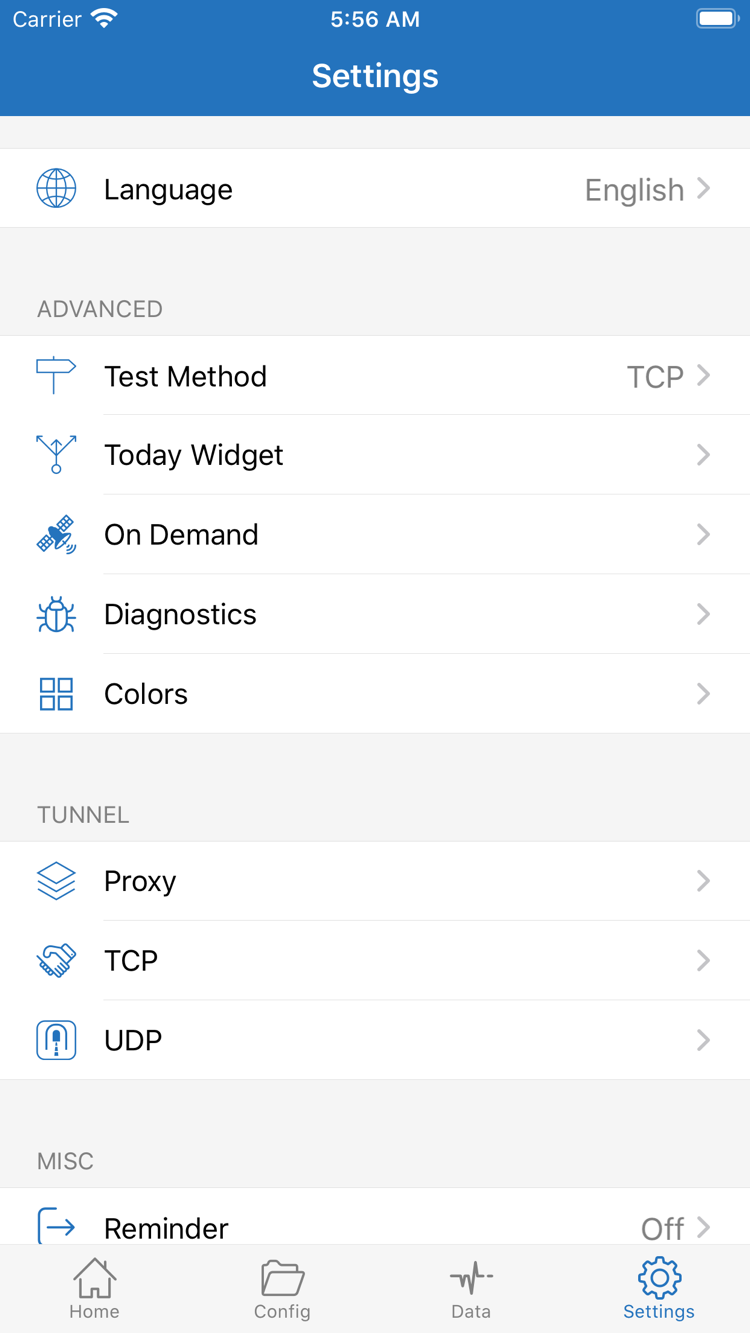
診断項目をさらに確認するにはSettingsを開きます。右側の公式スクリーンショットには、Test Method、On Demand、Diagnostics、Proxy、TCP、UDPなどの項目が表示されています。接続を切り分ける際は、まずDiagnosticsの情報を確認し、Test Methodが先ほどのテスト方法と一致しているかを確認します。On Demandを使用している場合は、オンデマンド接続の条件が現在のネットワーク環境に合っているかも確認してください。一度のテストでTCP、UDP、DNS、On Demandを同時に変更すると、どの設定が影響したのか分からなくなります。各設定項目の用途は設定ガイドをご覧ください。
切り分けが終わったら、一時的に使用したGlobal Routingのモードを普段使う状態に戻し、Homeの状態、Connectivity Test、実際のアクセスをもう一度確認します。問題が続く場合は、「手動入力かSubscribeか」「選択したType」「Homeの状態」「Global Routing」「テスト結果」「On Demandの使用有無」を整理し、よくある質問・トラブル対処の該当項目を順に確認します。状況を共有する際は、パスワード、鍵、サブスクリプションリンク全体を公開しないでください。
基本操作を終えたら
日常利用では、まずHomeで選択中のサーバー項目を確認し、次にGlobal Routingを確認します。接続やアクセスに変化があった場合は、このページの「情報 → モード → スイッチ → テスト → Settings」の順に見直してください。複数の既存サブスクリプションの管理や更新・整理方法についてはサーバー管理ガイドを、具体的なエラーやルールの動作についてはよくある質問・トラブル対処をご覧ください。購入履歴、対応デバイス、システム要件はApp Storeで正規アプリを確認する方法およびApp Storeの記載をご確認ください。